¿COMO ADJUNTAR ARCHIVOS?
-
En el menú Archivo, haga clic en Nuevo y, a continuación, haga clic en Mensaje de correo.
-
En la pestaña Mensaje, en el grupo Incluir, haga clic en Adjuntar archivo.

-
En el cuadro de diálogo Insertar archivo, busque y seleccione el archivo que quiera adjuntar y, después, haga clic enInsertar.
Si no ve el archivo que desea en la carpeta adecuada, asegúrese de que esté seleccionado Todos los archivos (*.*) en el cuadro Tipo de archivo y de que el Explorador de Windows Explorer esté configurado para mostrar las extensiones de nombre de archivo.
SUGERENCIA: También puede adjuntar un archivo desde la pestaña Insertar del nuevo mensaje.
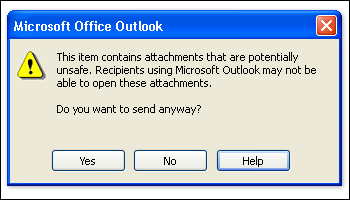
IMPORTANTE: De forma predeterminada, Outlook bloquea los datos adjuntos potencialmente inseguros (incluidos los archivos .bat, .exe, .vbs y .js) que podrían contener virus. Si adjunta un archivo de alguno de estos tipos a un mensaje de correo electrónico, se le preguntará si desea enviar un archivo de datos adjuntos potencialmente inseguro. Si responde Sí, Outlook enviará los datos adjuntos. Si responde No, puede quitar los datos adjuntos potencialmente inseguros.
 SUGERENCIA: Puede adjuntar varios archivos simultáneamente seleccionando los archivos y arrastrándolos de una carpeta del equipo a un mensaje abierto en Outlook.
- En el menú Archivo, haga clic en Nuevo y, a continuación, haga clic en Mensaje de correo.
- En la pestaña Mensaje, en el grupo Incluir, haga clic en Adjuntar archivo.
- En el cuadro de diálogo Insertar archivo, busque y seleccione el archivo que quiera adjuntar y, después, haga clic enInsertar.Si no ve el archivo que desea en la carpeta adecuada, asegúrese de que esté seleccionado Todos los archivos (*.*) en el cuadro Tipo de archivo y de que el Explorador de Windows Explorer esté configurado para mostrar las extensiones de nombre de archivo.
SUGERENCIA: También puede adjuntar un archivo desde la pestaña Insertar del nuevo mensaje.
IMPORTANTE: De forma predeterminada, Outlook bloquea los datos adjuntos potencialmente inseguros (incluidos los archivos .bat, .exe, .vbs y .js) que podrían contener virus. Si adjunta un archivo de alguno de estos tipos a un mensaje de correo electrónico, se le preguntará si desea enviar un archivo de datos adjuntos potencialmente inseguro. Si responde Sí, Outlook enviará los datos adjuntos. Si responde No, puede quitar los datos adjuntos potencialmente inseguros.
SUGERENCIA: Puede adjuntar varios archivos simultáneamente seleccionando los archivos y arrastrándolos de una carpeta del equipo a un mensaje abierto en Outlook.
Adjuntar un mensaje u otro elemento a un mensaje
Puede adjuntar elementos y otros mensajes a un nuevo mensaje:
-
En el menú Archivo, haga clic en Nuevo y, a continuación, haga clic en Mensaje de correo.
-
En la pestaña Mensaje, en el grupo Incluir, haga clic en Adjuntar elemento.

-
En la lista Buscar en, haga clic en la carpeta que contiene el elemento que desea adjuntar.
-
Haga clic en el elemento que desee y, a continuación, haga clic en Aceptar.
SUGERENCIA: También puede agregar un elemento desde la ficha Insertar del nuevo mensaje.
Puede adjuntar elementos y otros mensajes a un nuevo mensaje:
- En el menú Archivo, haga clic en Nuevo y, a continuación, haga clic en Mensaje de correo.
- En la pestaña Mensaje, en el grupo Incluir, haga clic en Adjuntar elemento.
- En la lista Buscar en, haga clic en la carpeta que contiene el elemento que desea adjuntar.
- Haga clic en el elemento que desee y, a continuación, haga clic en Aceptar.
SUGERENCIA: También puede agregar un elemento desde la ficha Insertar del nuevo mensaje.
¿Dónde aparecen los datos adjuntos en mi mensaje?
El lugar donde aparecen los datos adjuntos en el mensaje depende del formato con el que se redacte el mensaje:
-
Si el mensaje está en formato HTML o texto sin formato, los datos adjuntos aparecerán en el cuadro de datos adjuntos, debajo de la línea Asunto.

-
Si el mensaje tiene formato de texto enriquecido, los datos adjuntos aparecerán en el cuerpo del mensaje. Aunque el archivo parezca incrustado en el mensaje, continúa siendo en realidad un archivo de datos adjuntos separado.
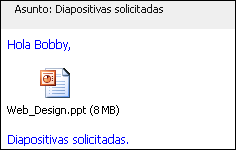
El formato en el que se redacta un mensaje se indica en la barra de título de la parte superior del mensaje.

OTRA MANERA DE HACERLA ES:
El lugar donde aparecen los datos adjuntos en el mensaje depende del formato con el que se redacte el mensaje:
- Si el mensaje está en formato HTML o texto sin formato, los datos adjuntos aparecerán en el cuadro de datos adjuntos, debajo de la línea Asunto.
- Si el mensaje tiene formato de texto enriquecido, los datos adjuntos aparecerán en el cuerpo del mensaje. Aunque el archivo parezca incrustado en el mensaje, continúa siendo en realidad un archivo de datos adjuntos separado.
El formato en el que se redacta un mensaje se indica en la barra de título de la parte superior del mensaje.
OTRA MANERA DE HACERLA ES:
Puedes adjuntar archivos en la sección de archivos adjuntos en la parte inferior de cualquier página o en una página de almacenamiento de archivos. Para adjuntar un documento a una página estándar, haz clic en Examinar junto a Adjuntar un archivo, busca el archivo, selecciónalo y haz clic en Abrir. El tamaño de los archivos que subas debe ser de 20 MB como máximo.
Para adjuntar documentos a una página de almacenamiento de archivos, crea una nueva página de este tipo y súbelos. Si quieres, utiliza carpetas para organizar los contenidos.
Si quieres organizar los archivos adjuntos, puedes acceder a la sección "Archivos adjuntos" en "Configuración del sitio" para mover, subir, eliminar o cambiar el nombre de tus archivos. Para ello:
- Haz clic en el botón Más acciones
.
- En el menú desplegable que aparece, selecciona Administrar sitio.
- En la barra lateral, haz clic en Archivos adjuntos.
Podrás realizar cualquier cambio que consideres oportuno en los archivos subidos.
Una vez que hayas adjuntado los documentos, puedes hacer clic en los enlaces y arrastrarlos al cuerpo de la página que estés modificando.

No hay comentarios:
Publicar un comentario